
Zilele trecute un prieten si-a luat un laptop. Nu era un laptop de gaming, deloc performant, ci unul prin care sa aibă acces la informație (e in Italia de putin timp). A fost cumpărat cu licenta de Windows 8 si m-am chinuit un pic sa ii setez limba romana, chiar dacă am folosit tutorialul acesta.
Dupa ce am scăpat de-o eroare, in italiana evident, am încercat sa-i optimizez un pic calculatorul sa se miște un pic mai bine. Nici nu vreau sa ma gândesc la problemele de compatibilitate cu jocurile vechi de genul: fifa 2007, care aveau nevoie de directx 9.
Cum am optimizat Windows 8 pentru jocuri?
Pe langa setarile pe care le stiam de la Windows 7, pe care le-am prezentat AICI, am facut urmatoarele:
Optimizare hard disk
Nu se pune problema sa isi ia SSD, asa ca hardul lui de 5400 RPM trebuie sa duca tot greul. O defragmentare este intotdeauna buna, mai ales ca i-am facut o partitie noua, instalat cateva jocuri, etc. Mi-a spus si ca italienii habar n-au de tehnologie, ala care i-a instalat internetul habar n-avea sa configureze, ala de la care a cumparat calculatorul nu stia sa faca o partitie noua etc.
Windows 8 chiar are un sistem de defragmentare mult mai avansat ca cel din 7 sau din XP, in plus, pentru cei care au SSD-uri, il recunoaste si stie ce are de facut cu el.
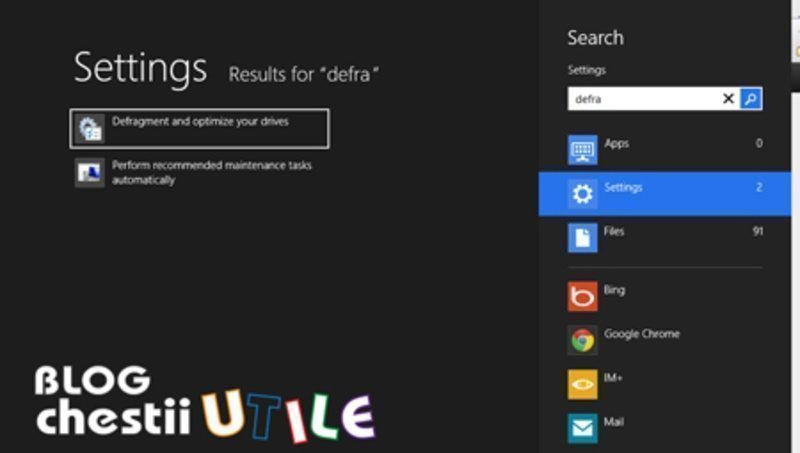
Mergem in Charms Bar(tasta Windows+C), apoi vom folosi Search-ul pentru a cauta Defragment and Optimize(aveti grija sa fiti pe Settings la cautare, nu pe Apps) si apoi deschideti programul de defragmentare.
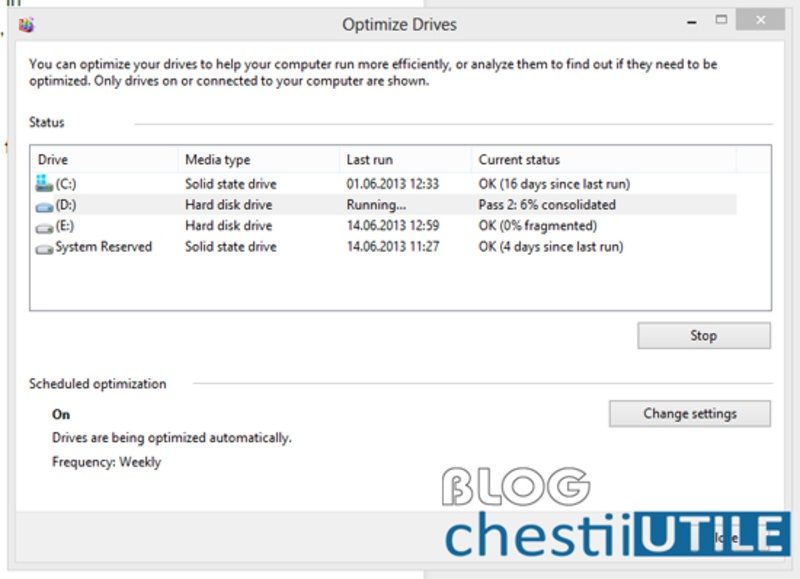
Procedeul este simplu, il regasiti in poza de mai jos.
In cazul in care nu doriti sa folositi utilitarul de la Windows sau poate nu va merge, stiu ca sunt destui virusi care fac probleme, puteti sa folositi alternative precum ACESTEA.
Indexarea fișierelor pe hard
Stiind ca hardul este cea mai inceata componenta din calculator, am renuntat la indexarea fisierelor, chiar daca search-ul nu va mai fi atat de rapid. Oricum, nu folosea functia foarte des. Eu, cel putin, am organizat totul pe foldere, pe proiecte, chiar nu am nevoie de search.
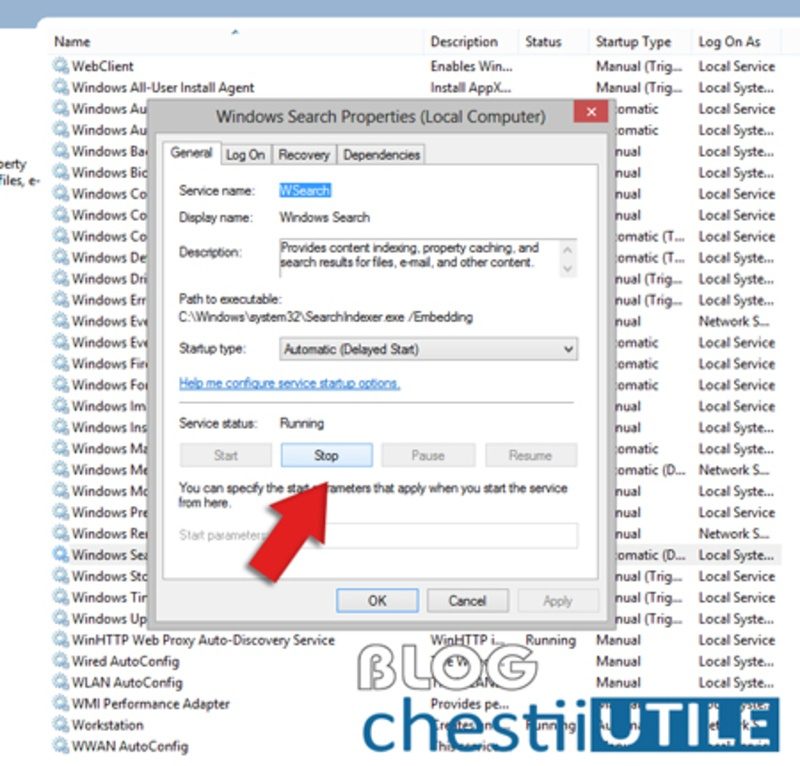
Mergem la Charm Bar din nou si scriem services.msc, apoi dam Enter. Se va deschide o fereastra, exact ca cea de mai jos, iar noi vom cauta procesul Windows Search. Vom deschide si vom da STOP, exact ca in poza de mai jos.
Pe langa acestea, ar putea fi dezactivate si alte servicii pe care nu le folositi. Totusi, daca faceti asta, trebuie sa aveti grija ce dezactivati(cititi foarte bine descrierea, eventual cautati pe Google despre acel serviciu si daca sunteti siguri ca nu il folositi, puteti da STOP) pentru ca este posibil ca sistemul de operare sa nu mai functioneze OK.
Mai jos aveti o lista de servicii pe care eu le dezactivez de fiecare data. Nu este obligatoriu sa le dezactivati pentru ca pe unele le folositi.
- Application Experience
- Computer Browser (daca PC-ul nu partajeaza local, fisiere cu alte calculatoare)
- Diagnostic Policy Service
- Distributed Link Tracking Client
- IP Helper
- Offline Files
- Portable Device Enumerator Service
- Print Spooler (daca nu aveti o imprimanta)
- Protected Storage
- Remote Registry
- Secondary Logon
- Security Center
- Server (daca nu sunteti intr-o retea si trebuie sa partajati fisiere)
- Tablet PC Input Service
- TCP/IP NetBIOS Helper
- Windows Error Reporting Service
- Windows Media Center Service Launcher
- Windows Time
Programele care pornesc odata cu sistemul de operare
Calculatorul porneste greu de cele mai multe ori pentru ca sunt multe aplicatii de deschis. Windows 8 a imbunatatit sistemul, chiar dupa o perioada primiti o notificare pentru a mai dezactiva din servicii pentru ca ar putea ingreuna sistemul de operare.
Serviciile se pot dezactiva usor din Windows, direct din Task Manager.
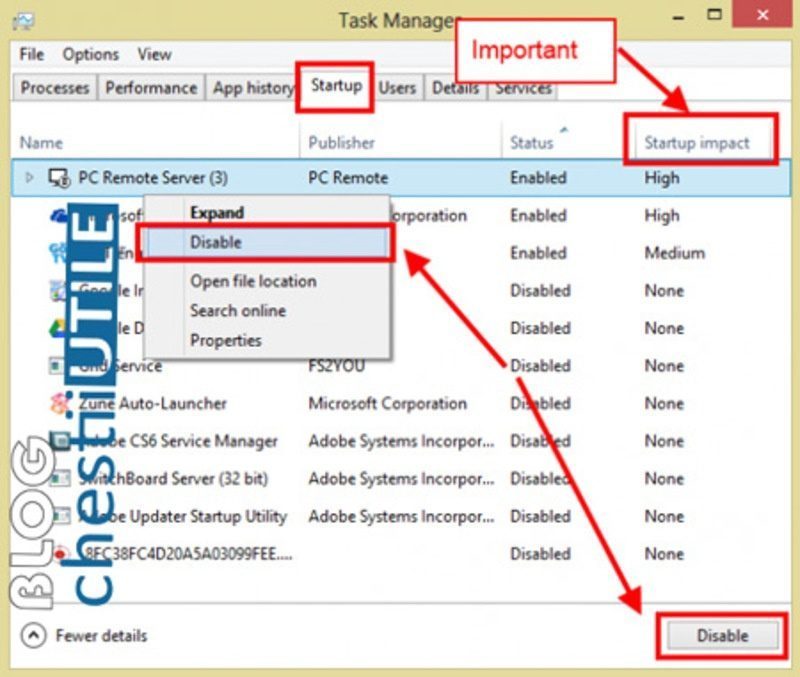
Si in acest caz recomand sa dati disable la toate programele pe care nu le folositi frecvent. Eu acolo tin doar driverele de la placa video, de la touchpad si toate lucrurile de care am nevoie cand pornesc calculatorul.
Inchideti aplicatiile pe care nu le folositi din interfata Modern
Nu folosesc foarte mult interfata noua, nu ma ajuta prea mult, mai ales pe desktop, mai repede folosesc interfata obisnuita, mai ales ca nu exista suport pentru mai multe monitoare pentru Modern. Unele aplicatii sunt pornite din greseala sau… se poate uita foarte usor de ele, poate chiar merg in background, in functie de cum le setati. Si acestea se opresc din Task Manager, de la procese.
Optimizarea de registre
Vechea problema a Windows-ului, registrele. Sunt foarte multe programe care fac lucrul asta, unele gratuite, altele nu. Colegul meu avea Tune Up Utilities, insa mi se pare mult prea mare consumator si… nu este gratuit.
Stergerea de fisiere temporare se poate face si din Windows, trebuie sa dam click dreapta pe partitie, mergem la Properties, apoi folosim Disk Cleanup. Din pacate acesta nu curata chiar toate fisierele temporare, dar putem alege variante gratuite precum CCleaner sau Windows 8 optimizer, chiar si Windows 8 Manager face treaba buna, dar…daca nu suntem atenti putem sa ajungem sa reinstalam sistemul de operare.
Animatii din Windows 8
Chiar dacă interfața AERO nu mai este disponibila in noul sistem de operare, au fost introduse alte animații, inclusiv pentru interfața cu touch.
Pe acestea le puteti dezactiva in momentele in care va jucati ceva mai complex, care cere resurse foarte multe in comparatie cu componentele voastre. Le putem dezactiva exact ca la Windows 7.
Setări de performanta privind consumul energiei
Cu cat „forjam” calculatorul mai mult, cu atat energia consumata este mai mare. Cei de la Microsoft au pus 3 moduri pentru energie(care pot fi customizate dupa bunul plac:
- power saver
- balanced
- performance
Pentru a creste putin performanta, mutam de pe Balanced pe Performance.
Cum facem asta?
Apasam tasta Windows, apoi scriem in Search power plan si vom da Enter.
Dupa aceea se va deschide fereastra de Power Management. Aici selectam modul High Performance.
Cam acestea ar fi cateva optimizari pentru Windows 8 pentru cei care isi iau calculatoare de buget, care nu merg tocmai bine in gaming.
Windows 8 este mult mai optimizat ca celelalte sisteme de operare, cel putin la prima vedere.
Pe langa acestea, va recomand sa aveti grija si ce antivirus folositi, cel default este destul de light si nu consuma foarte multe resurse. Eu ma impac bine cu el, chiar mi-am pus buton de scanare pe click dreapta si ma joc ori de cate ori am nevoie.
Actualizare: Între timp, am renunțat la Windows 8, nu mă mai chinuiesc să optimizez calculatorul pentru că este deja optimizat de către cei la Microsoft.
Este vorba despre Windows 10, un sistem de operare mult mai interesant. Am discutat de multe ori despre el. Vă invit să citiți articolele de aici.
Folosesc functia de cautare a fisierelor locale. Am 7GB de date pe care le tot tin pe HDD de 7 ani. Date , poze, etc pe care nu le pot pierde. Dar cand descarc ceva, si descarc mult, nu mai tin evidenta, chiar daca este o harababura. Astfel functia asta ma ajuta mult de tot.
Ai început să folosești Windows 8 zi de zi? Te-ai obișnuit cu el?
Eu l-am încercat de câteva ori într-o mașină virtuală dar nu am reușit să mă „îndrăgostesc” de el. Poate dacă aș avea touchscreen mi-ar fi mult mai comod, dar cu mouse-ul…
Folosesc Windows 8 inca de la versiunea developer. Daca urmaresti articolele vechi, vezi pas cu pas cat m-am „indragostit” de el.
Desi nu ma prea joc, nu cred ca o sa trec pe Windows 8 prea curand. Momentan 7 este mai mult decat suficient, cu upgrade la Service Pack 1 si toate update-urile facute zbarnaie.
Eu folosesc Windows 8 zi de zi, sunt foarte mulțumit de el, dar m-ai pus pe gânduri cu o chestie. Eu nu găsesc atunci când caut Defragment and Optimize. Cum adică să fii pe settings? Am avut mouse over pe el, dar tot nu mi-a apărut.
Știi bine, Windows 8 cu licență preinstalată pe laptop cu touchscreen. Am SSD. Oare să fie asta problema?
Utilizez W7 si nicidecum nu ma pot hotari sa treb pe W8 macar ca am citit o sumedenie de posturi si comentarii care imi tot „fac din ochi” 😀
si eu utilizez W7 merge foarte bine si imi este foarte greu sa trec la noua platforma W8, recunosc ca am trecut foarte greu de la Xp la W7 si desi nu era mare diferenta intre ele
Windows 7 e de c….t 8 e la putere :):D