
Dacă tot a avut feedback articolul acesta m-am lovit și de întrebări precum: „cum să instalez Windows 10?!”, „faci și tu o procedură de instalare pentru Windows 10”. Indiferent dacă este laptop sau este PC instalarea este identică, procedura este aceeași.
Mi s-au părut niște lucruri banale, trebuie doar să citești instrucțiunile, iar dacă sunt probleme sau erori să citești mesajul acela de eroare. Da, de cele mai multe ori, răspunsul la eroare este chiar în fața ta. Dacă nu, pe Google sigur vei găsi o persoană care a mai avut acea eroare.
Articolul acesta va fi tot despre Windows 10, despre instalarea lui. Am uitat de DVD RW de mulți ani de zile, avem stick-uri de mare viteză, instalăm Windows-ul în câteva minute de pe stick. Și pe 10 instalarea e chiar mai rapidă. Despre beneficii am tot vorbit. Dacă urmăriți tagul Windows 10 veți găsi lucruri foarte tari despre noul sistem de operare de la Microsoft.
Așadar, lucruri banale pentru unii, lucruri dificile pentru alții. Dar nu vă speriați, cu atenție reușiți și voi.
Înainte de a începe avem niște cerințe
Cerințele de sistem sunt cam aceleași. Windows-ul este un pic mai optimizat față de Windows 8.1, de 7 nici nu mai discutăm pentru că ușor, ușor va deveni noul XP.
Sfatul meu este să nu instalați pe hardware foarte vechi Windows 10 pentru că, oricât de bine optimizat ar fi sistemul de operare, tot veți avea o componentă ce o să vă facă probleme. Ba cu sunetul, ba cu alte erori. Apoi veți spune că sistemul de operare este prost. Eu, de 1 an de zile am avut prea puține erori pentru a fi luate în seamă. Și, de-a lungul timpului, le-am scris pe blog.
- Procesor: 1 Ghz
- RAM: 1 GB pentru 32 de biți și 2 GB pentru 64 de biți
- Stocare: minim 32 de GB
- Placă video: directx 9 sau mai mult
- Rezoluție: minim 800×600
Pe lângă cerințele hardware aveți nevoie de ceva răbdare și un stick de minim 4 GB. Cu cât mai rapid, cu atât mai bine.
Poate te interesează și:
- Obține licențe foarte ieftine pentru Windows 10
- Descărcă toate imaginile oficiale pentru Windows
- Diferența între Windows 10 și Windows 11
- Cum instalezi Windows 11?
Instalarea Windows-ului după ce am achiziționat un laptop cu FreeDos, Endless OS, etc
Am văzut că lumea este speriată de acest sistem de operare. Nu vă speriați de acesta pentru că nu aveți de ce. Este un sistem de operare pe care îl veți șterge și veți instala, cel mai probabil, Windows 10.
Nu aveți nimic special de făcut ca să instalați. E aceeași procedură:
- creare stick bootabil
- bootare
- instalare propriu zisă
Stick bootabil cu Windows 10
Apoi avem nevoie de o imagine cu Windows 10. Acum este disponibilă versiunea de la Microsoft. Gratuit, direct de la sursă. Link aici.(folosiți butonul de jos: Descărcați instrumentul acum și o să vă descarce MediaCreationTool.exe)
Avem foarte multe programe ce fac stick-ul bootabil, nu doar cel de la Microsoft. Rufus este cel mai cunoscut și nu prea a dat greș. Dacă aveți probleme cu el puteți să încercați varianta cu linia de comandă. Manuală. Eu cu varianta de aici am lucrat mult timp și nu a dat greș niciodată.
Link-ul pentru Rufus este aici.
Pur și simplu selectați imaginea cu Windows 10 și dați Start. În câteva minute, în funcție de calculator și stick, acesta va deveni bootabil, cu Windows 10, adică îl veți putea folosi la instalarea sistemului de operare.
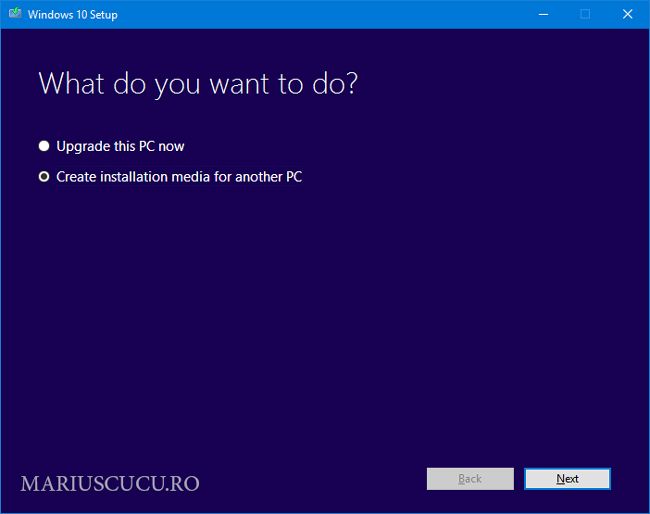
O altă variantă, propusă de Microsoft, pentru crearea stick-ului bootabil este cu ajutorul MediaCreationTool.
De aici începe distracția pentru că voi va trebui să umblați în BIOS pentru a pune prioritar stick-ul.
În funcție de BIOS lucrurile pot fi un pic diferite. De ceva timp avem și BIOS-uri total schimbate, pe care putem folosi mouse-ul. Design-ul este diferit.
Tot în funcție de PC sau laptop pentru a schimba prioritățile hardurilor și pentru a nu mai intra în BIOS puteți să apăsați tastele F2 sau F8, F9, F10. De cele mai multe ori, în partea de jos a ecranului, imediat după ce pornește calculator, va fi afișată tasta de prioritate.
Dacă nu, vom intra în BIOS și vom căuta USB Storage Devices. Aceasta se găsește la Boot. Cel puțin, în cazul meu, pe BIOS de la Phoenix. Atenție pentru cei cu BIOS nou, aceștia trebuie să seteze la Boot list options: Legacy. Voi încerca să pozez display-ul și să vă dau exact opțiunile. Dacă aveți un alt BIOS față de ce am eu, mă puteți ajuta să complez articolul cu poze sugestive.
Instalarea propriu zisă a sistemului de operare Windows 10
După acești 2 pași treaba este simplă. În mod normal veți rezolva treaba cu Next, Next, atenția sporită ar trebui să o aveți în momentul în care faceți/ refaceți partițiile hardului.
Eu am SSD pe care țin doar sistemul de operare, dar dacă nu aveți un hard separat pentru el, o partiție de 100 GB este arhisuficientă. Luați în considerare și fișierele temporare de pe internet, dar și documentele sau salvările pentru jocuri ce se salvează tot în C. Instalarea pe SSD nu diferă deloc cu cea pe HDD. De fapt, diferă: aștepți mai mult dacă folosești un hard disk și nu instalezi pe SSD.
Pentru a nu lungi foarte mult articolul am decis să pun pozele în galerii. Mă voi opri doar la cele care sunt importante și trebuie aduse anumite precizări.
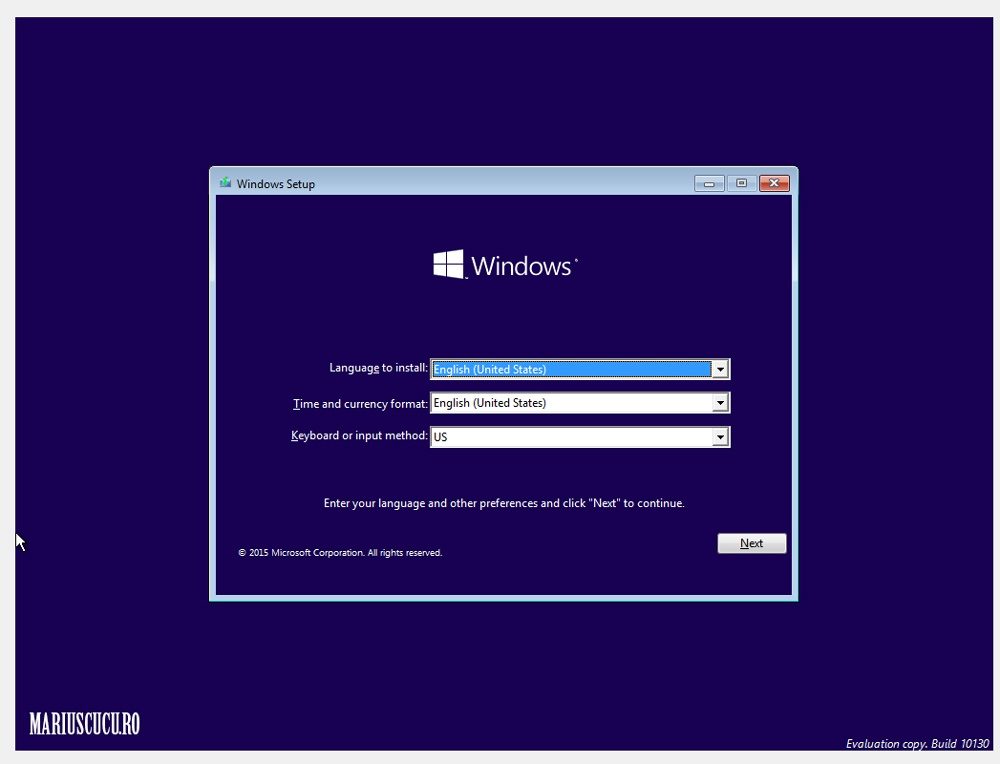
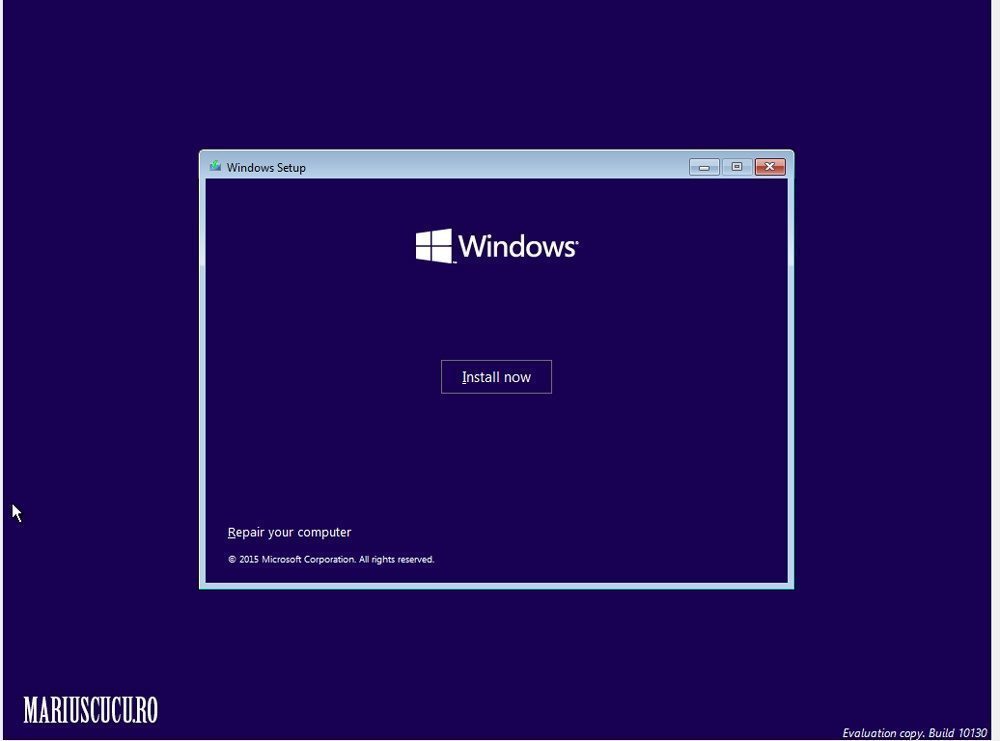


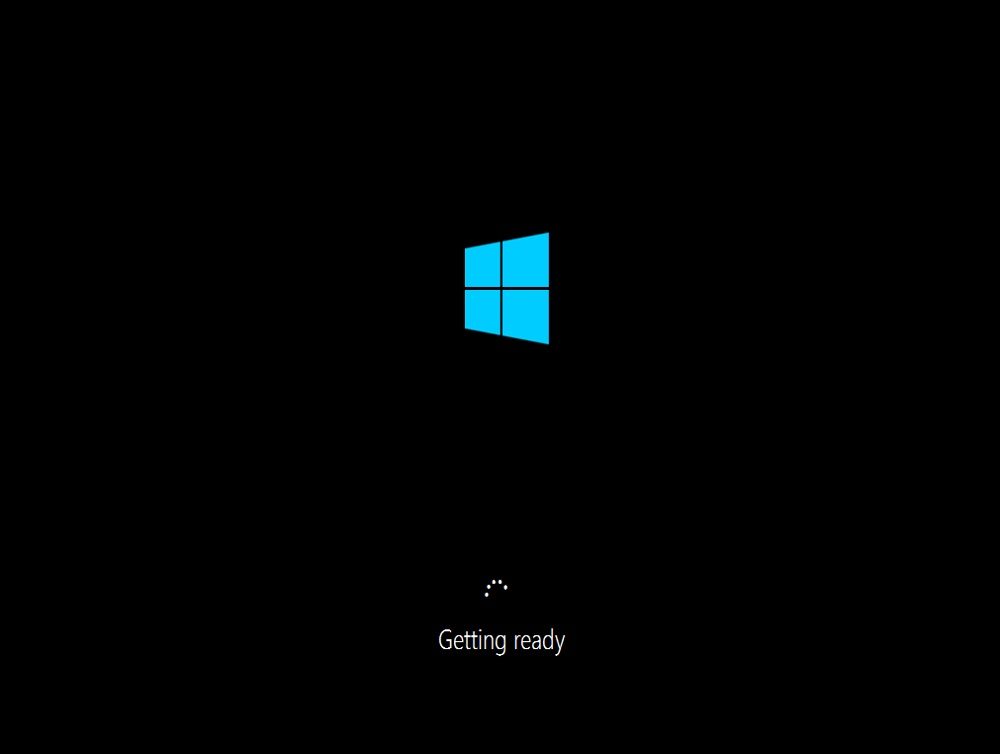
După ce faceți pașii din pozele de mai sus o să vă apară o poză ca cea de mai jos:
Aici trebuie să vedeți ce procedură alegeți: upgrade sau custom. Eu am folosit o singură dată, în trecut, varianta upgrade. Probabil că s-au schimbat lucrurile între timp, dar instalarea vreau să o fac pe „curat” așa că eu am ales custom.
Pasul de mai jos ne arată partițiile din calculator. La mine este doar una pentru că am folosit Virtualbox pentru a face capturile de ecran și n-am alocat decât 32 de GB. Voi, probabil, aveți mai multe partiții, dar și șanse mai multe pentru a vă pierde datele. Mare grijă ce partiție faceți și ce ștergeți.
Ar trebui să aveți și câteva partiții mici: de 100 MB pentru Windows 7 și în jur de 300 de MB pentru Windows 8.1. Este un mic cache al sistemului de operare, eu îl șterg la fiecare reinstalare. Această partiție va fi refăcută, automat, de noua instalare a Windows-ului.
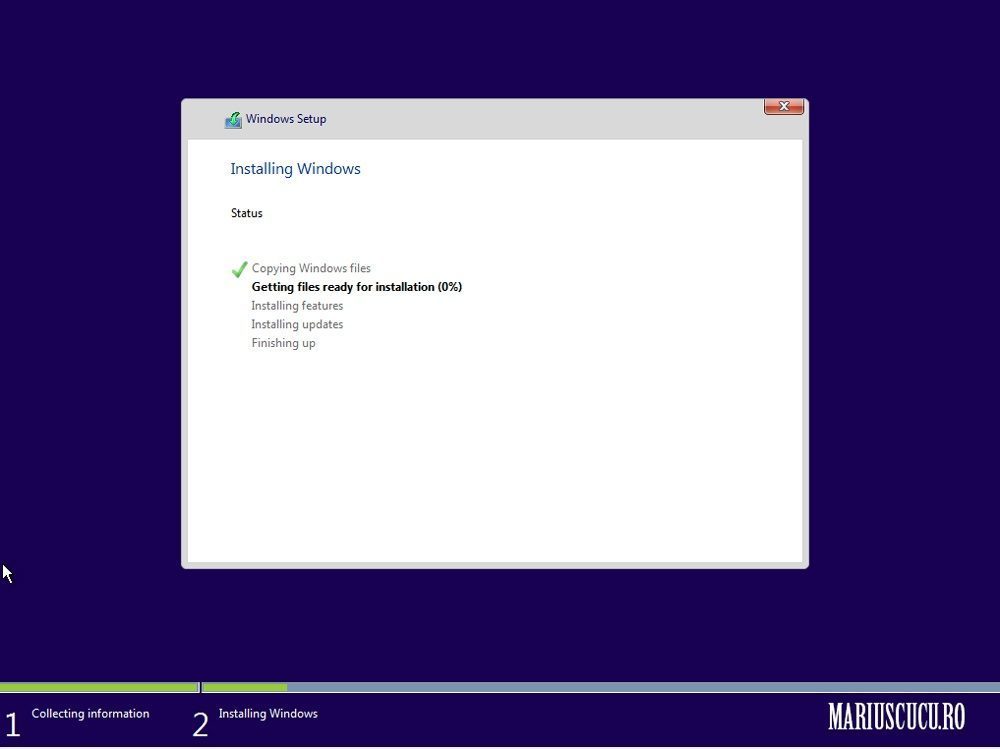
După acest pas, dacă totul este în regulă și nu veți primi vreun mesaj de eroare, instalarea va porni imediat după ce veți da Next.
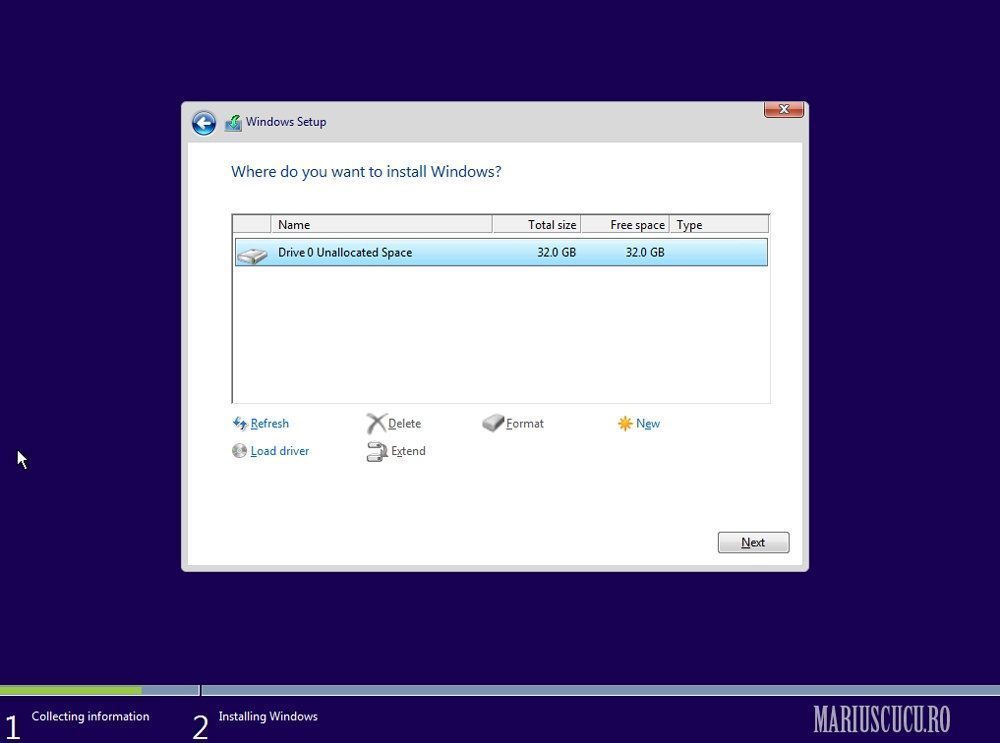
La mine durează între 4 și 6 minute toată procedura, depinde de stick-ul pe care îl folosesc. La final o să vă apară exact ca în poza de mai jos. În cele 10 secunde eu prefer să scot stick-ul din USB pentru că, altfel, voi risca să repornesc instalarea sistemului de operare.
După aceea vom avea pașii de configurare a Windows-ului: OneDrive, contul de Insider, setări privind locația, reclamă la Cortana.
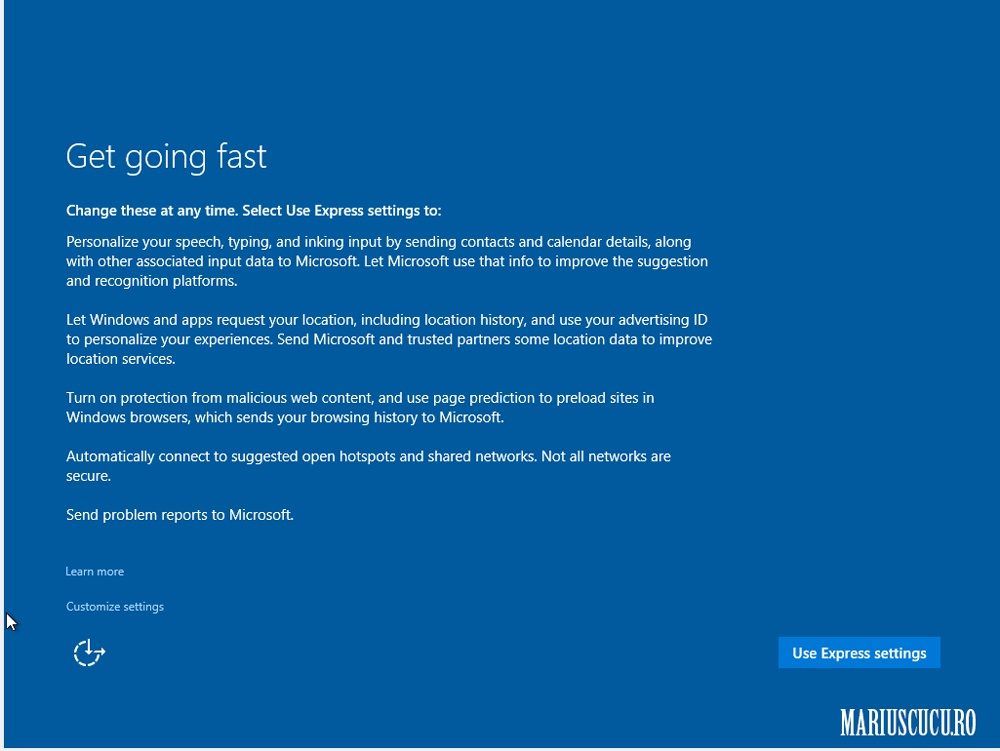
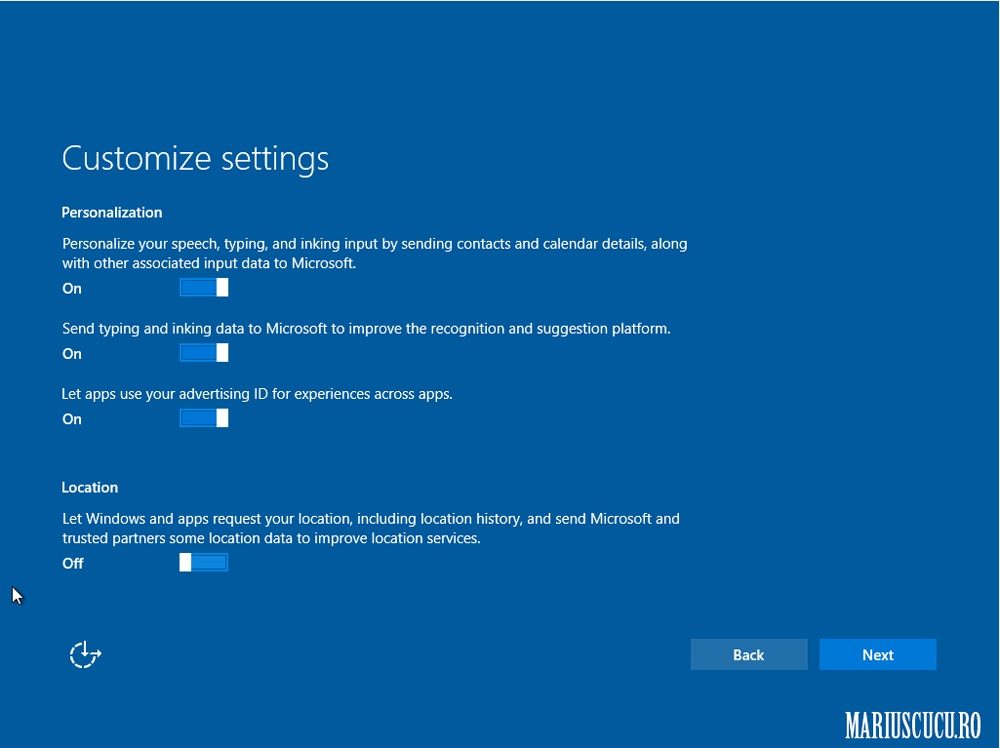
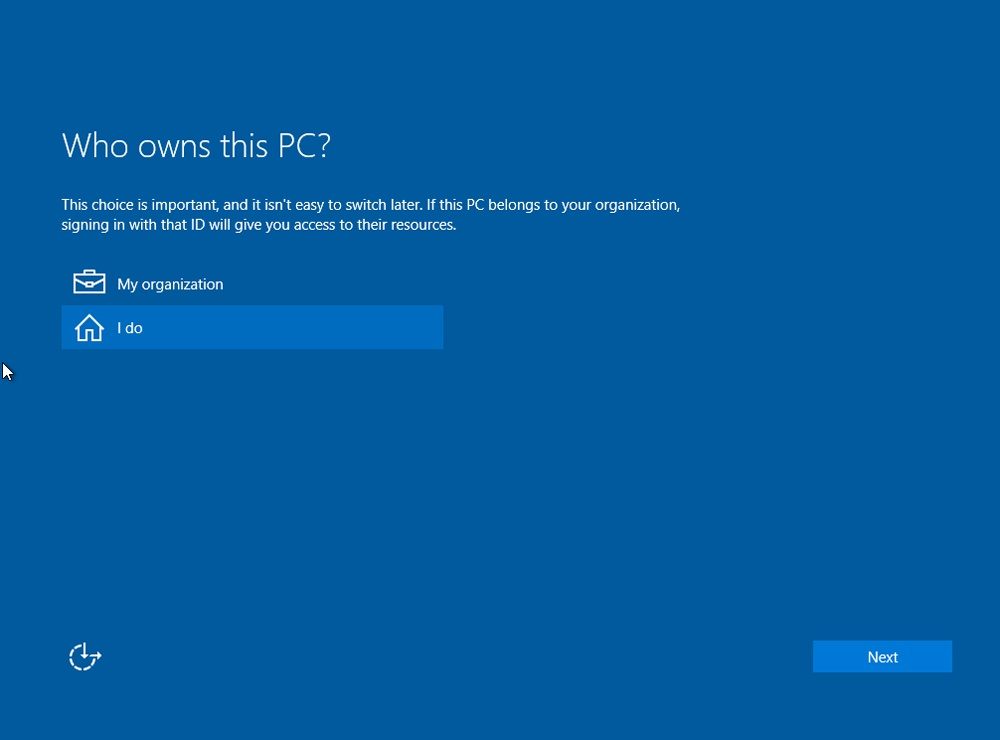
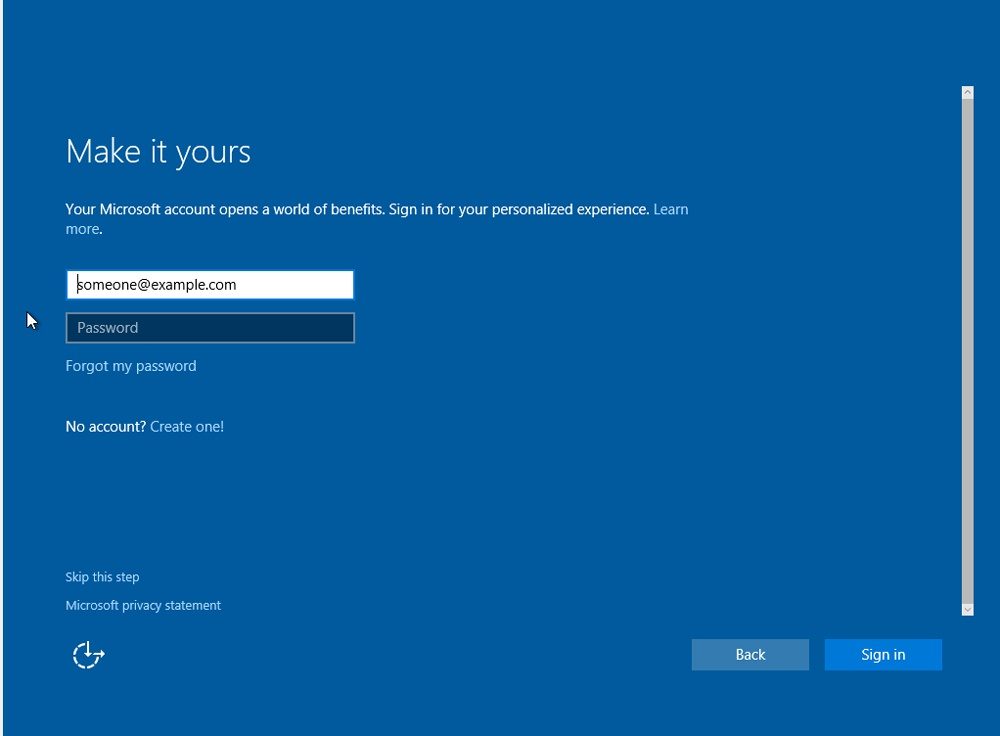
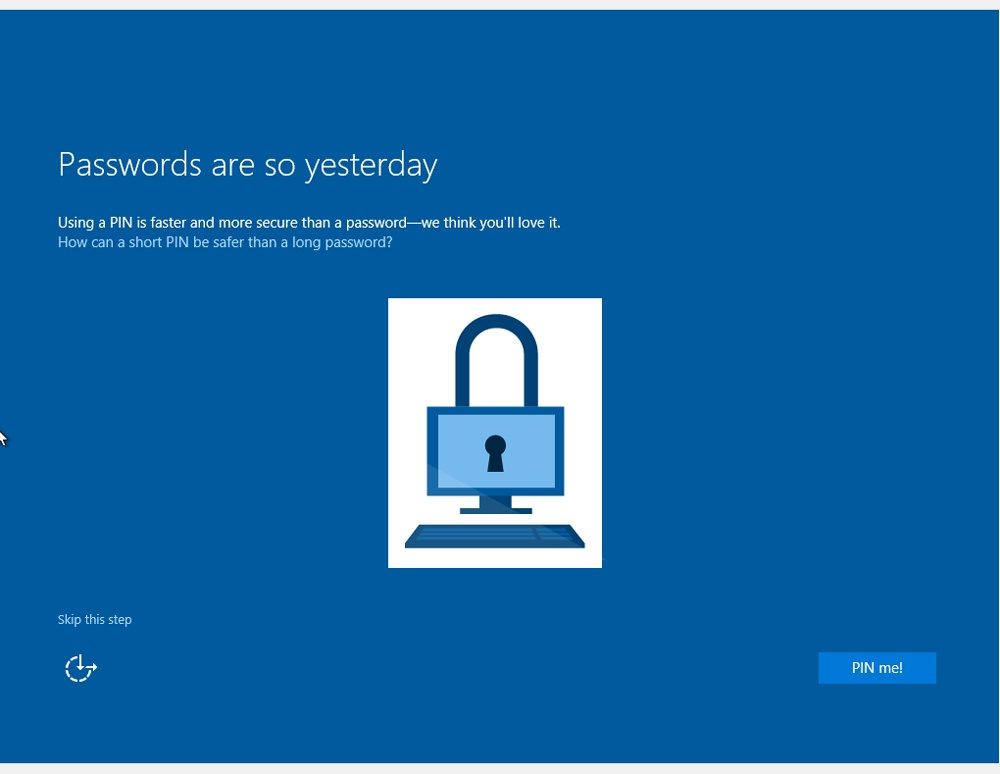
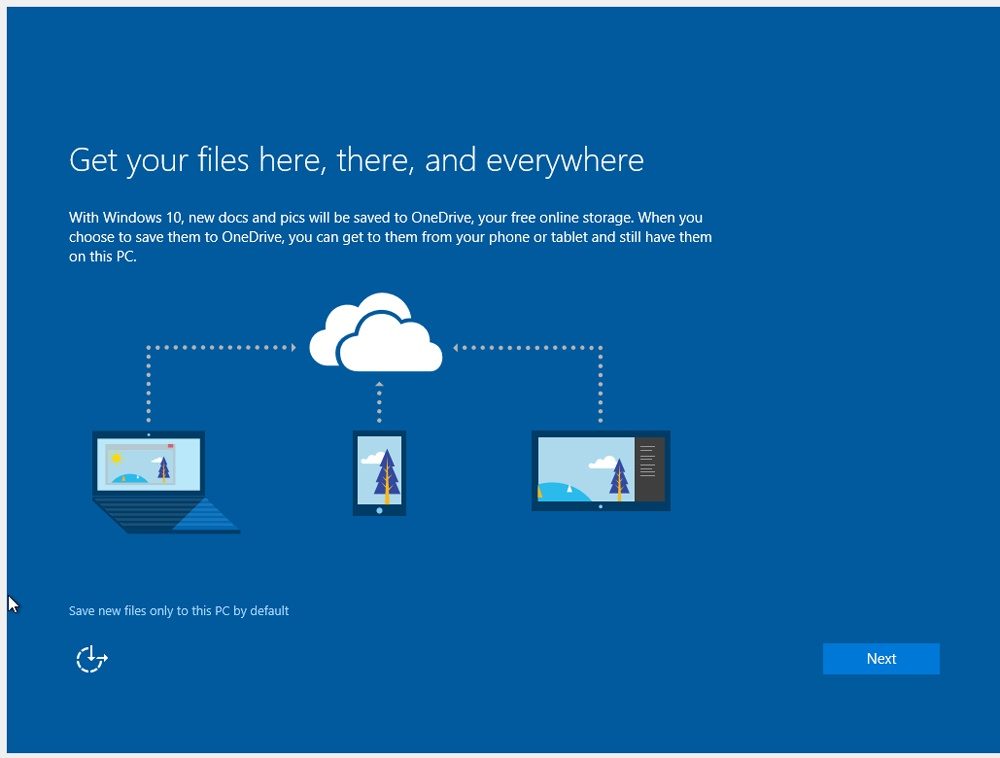
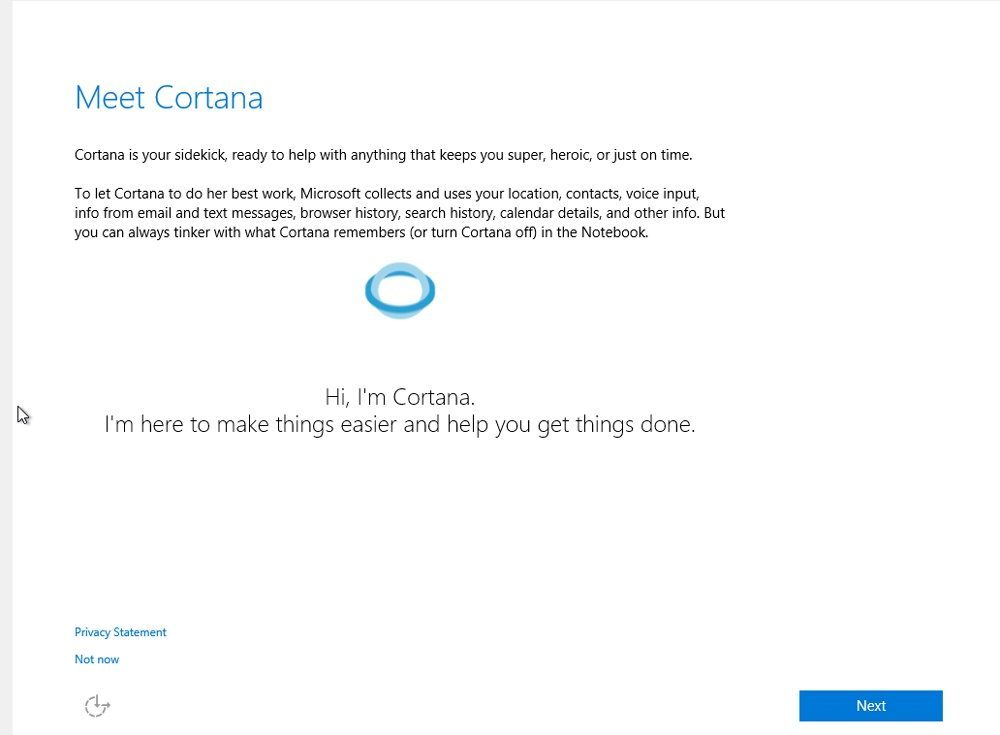
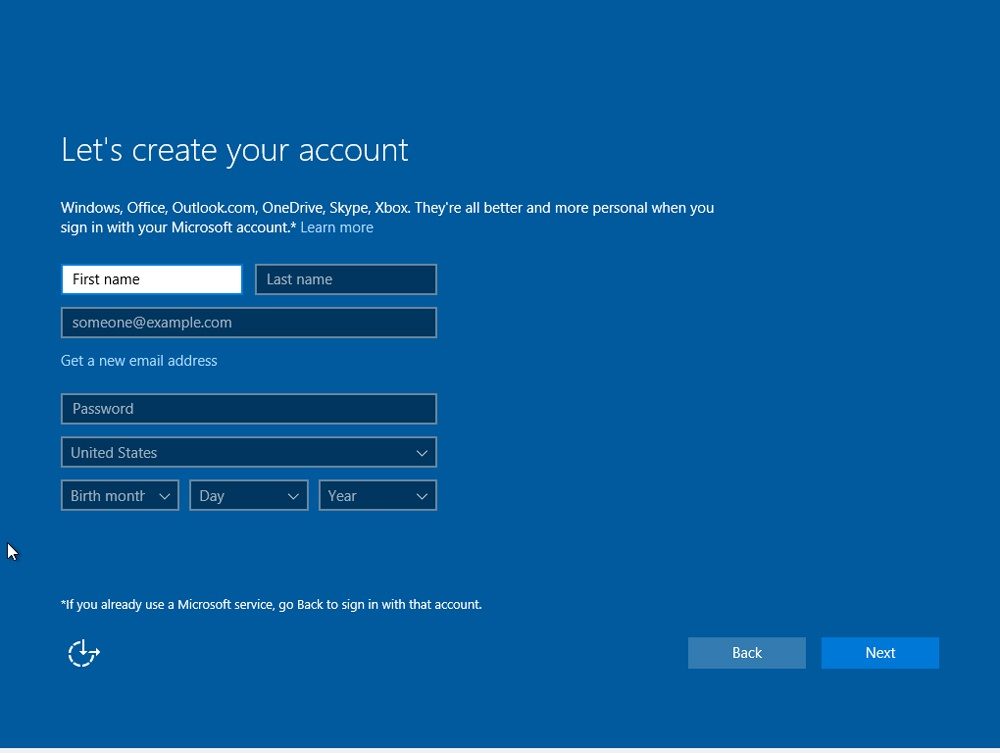
Dacă vreți să vă faceți cont de Insider puteți să îl faceți înainte sau direct din interfața albastră, cea din pozele de mai sus. Trebuie să aveți conectat calculatorul la internet și să completați formularul din poza de mai jos:
Apoi, după toate setările acestea, puteți să așteptați ca sistemul de operare Windows 10 să facă ultimele setări. Eu recomand ca sistemului să i se facă actualizările de riguare, mai ales că, în momentul de față vorbim de o versiune aproape finală. Orice update poate să însemne un bug rezolvat.
Eu, cu versiunea descărcată astăzi de pe site-ul oficial, am avut de descărcat ceva update-uri. Pe lângă update-uri, pentru cei care sunt curioși și au mai intrebat prin comentarii, Windows 10 instalează majoritatea driverelor pentru calculatorul vostru. Poate cele prea vechi să nu fie recunoscute, în rest, n-ar trebui să aveți nicio bătaie de cap.
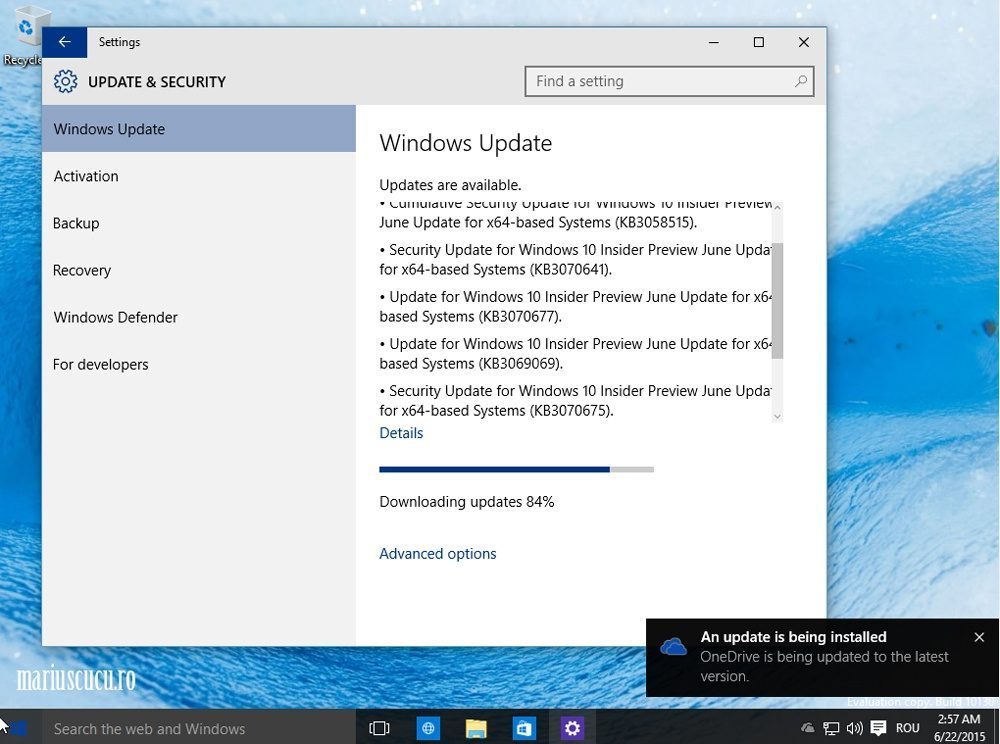
Iar dacă luați în calcul că sistemul de operare vine la pachet cu un antivirus mic, cu atât mai mult trebuie să faceți actualizările.
Mulți știu deja procedura, dar sunt și destui care întreabă procedura pas cu pas. Iată mai sus. Sper să fie de folos.
Părerea mea este că nu. Trebuie să fim atenți la procedură și să nu cumva să ștergem datele de pe alte hard disk-uri sau SSD-uri. În rest, nu ar trebui să fie nicio problemă.
Eu zic că e ok MediaCreationTool. E foarte rapid totul, știi că imaginea vine direct de la Microsoft, au servere ok și se descarcă super rapid. Nu văd de ce ați încerca cu alternative.
Nu trebuie pus nimic special, trebuie să fie setată bootarea pe UEFI.
În general, nu ar trebui să fie nicio problemă. Procedura este aceeași, poate doar driverele să le luați din altă parte.
Buna ! am cumparat un PC Gaming Diaxxa Light Intel i5 9400F 2.9GHz SSD 960GB 16GB DDR4 RX 580 OC 8GB
Dupa ce am instalat windows-ul cand dau restart intra in Bios si nu mai pot face nimic.Nu ma pricep ce sa mai fac ma puteti ajuta?
Buna. Scuze ca raspund eu.. nu e selectat de unde sa booteze, din acest motiv intra in bios. In bios, la boot, sa fie la primary hdd/ssd…
Va salut,
Puteti sa ma ajutati cu instalarea Windows 10 pe PC la domiciliul meu.
Eventual, putem dezvolta pe un nr. de tel.
Multumesc.
mai ai nevoie de ajutor?
la instalare am intampinat acest mesaj: “Windows cannot be installed to this disk. the selected disk has an MBR partition table. On EFI system, Windows can only be installed to GPT disks”
cum se procedeaza mai departe?
Trebuie sa intri in Bios, daca nu esti familiarizat, trebuie sa gasesti pe cineva. Nu e mare lucru, dar..
Pașii ar trebui să fie pe site-ul Microsoft
Salutare ! Am o situatie…Incerc de ceva vreme sa refac un laptop. Am instalat windows si dupa ce se instaleaza si da restart in 15 secunde cand reporneste ramane pe imaginea de start.
Am incercat pe 3 hardiskuri si chiar pe un ssd nou nout.
Nu pare sa aiba probleme pentru ca am un hard disk cu windows instalat si cu el a pornit, cu acest windows am incercat sa fac update la bios dar nu merge.
Am formatat si pe alt laptop hardurile …
Un sfat va rog daca a mai intampinat cineva situatia
Multumesc anticipat
Buna. Mi-am luat in vara un laptop nou de la altex marca Asus are un „program” de functionare Endless OP, am primit un CD cu el oare este programul Windows pe el si daca da cum as putea sa il instalez?
Nu cred că este CD-ul cu Windows, ci sunt driverele. Trebuie scos Endless OS și instalat Windows, așa cum este în articol.
Si cum il scot endless-ul?
Format la selectarea partiției.
Salut cand vreau sa mi instalez windowsul imi apare ca nu gaseste driverele? Ce sa fac
Unde îți dă eroarea asta, în zona de partiții?
Salut ! Si mie imi da eroarea respetiva. Dupa ce dau custom instal ,imi apare select driver to install.
Am cumparat un laptop hp fara sistem de operare si as vrea sa instalez windows 10 sau 11 pe care as vrea sa-l cumpar de pe net. Cum se procedeaza?
Aveți toți pașii în articol. Licența de Windows ieftină poate fi cumpărată de aici.
Am cumpărat un laptop HP fără un sistem de operare Dau să instalez Windows-ul dar nu arată nici un Hdd deși are unul de 1tb și un ssd de 250 gb (apare încărcare drivere)
Kit-ul de instalare este cel de pe site-ul Microsoft?
Windows 10 cumpărat tot de pe eMAG.
Arată-mi o poză cu eroarea.
Nu este eroare pur și simplu nu am driverele (sau cel puțin nu știu eu ce și cum cu driverele)
In bios ai setat uefi la bootarea stick-ului?
Eu sunt psiholog… am facut stickul butabil, am si licenta pt windows 10, dar ma gandeam ca mai bine va invit la o cafea, faceti si instalarea, si toata lumea e fericita… pur si simplu nu imi iese… cred ca trebuie sa fac manevrele acelea in bios, dar nu are efect nimic, nici F2, nici F12… absolut nimic…mi se pare mind blowing…
Ar trebui o cafea cu lapte. 😀
Eu am altă problemă. An Asus Vivo AIO cu Free Dos. Introduc stickul și începe butarea fără să mai intre în BIOS. Totul merge bine până ajung la partiție. Aici nu văd acei 258 GB ai SSD-ului pentru a realiza partițiile. Practic fereastra respectivă e goală.
Unde e greșeala?
Cum ai setat bootarea? UEFI sau SecureBoot?
Ai o problema cu SSD